
تلویزیون سونی به وایفای وصل نمیشود یا اتصالش قطع میشود؛ چه کنیم؟
مرداد 16, 1405
تلویزیون سونی خودبهخود خاموش یا روشن میشود؛ چه کنیم؟
مرداد 19, 1405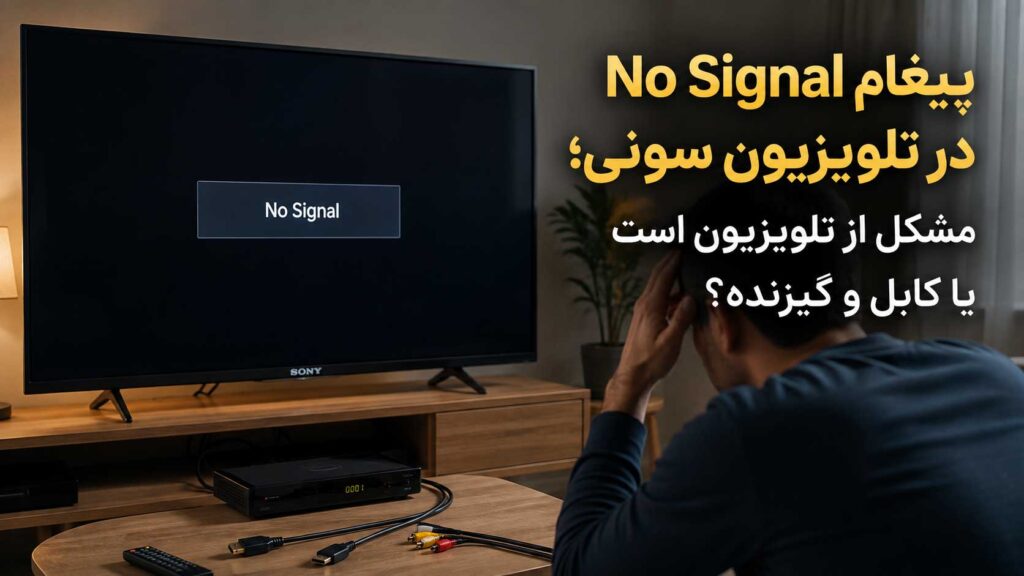
نمایش پیغام No Signal یا «بدون سیگنال» روی تلویزیون سونی معمولاً به این معناست که تلویزیون روشن است، اما از ورودی انتخابشده تصویر یا سیگنال مناسبی دریافت نمیکند. در چنین شرایطی ممکن است دستگاه جانبی خاموش باشد، ورودی اشتباه انتخاب شده باشد، کابل HDMI اتصال مناسبی نداشته باشد یا گیرنده دیجیتال و کنسول تصویری به تلویزیون ارسال نکنند.
بنابراین مشاهده این پیام لزوماً به معنای خرابی صفحهنمایش یا برد تلویزیون نیست. راهنمای رسمی سونی نیز توضیح میدهد که No Signal معمولاً زمانی نمایش داده میشود که ورودی انتخابشده به دستگاه فعالی متصل نیست یا ارتباط تلویزیون با منبع تصویر قطع یا ضعیف شده است.
در این مقاله، روش تشخیص مشکل را از سادهترین بررسیها شروع میکنیم تا مشخص شود ایراد از تلویزیون، کابل، پورت HDMI، گیرنده دیجیتال، کنسول، لپتاپ یا آنتن است.
پاسخ سریع:
ابتدا مطمئن شوید دستگاه متصل به تلویزیون روشن است. سپس با دکمه Input یا Source، ورودی متناسب با محل اتصال کابل را انتخاب کنید. کابل HDMI را از دو طرف جدا و محکم متصل کنید، دستگاه را روی یک پورت HDMI دیگر آزمایش کرده و در صورت امکان از کابل سالم دیگری استفاده کنید. اگر منوی تلویزیون نمایش داده میشود، اما هیچ دستگاهی در هیچکدام از ورودیها تصویر ندارد، احتمال ایراد تلویزیون بیشتر میشود.
پیغام No Signal دقیقاً چه معنایی دارد؟
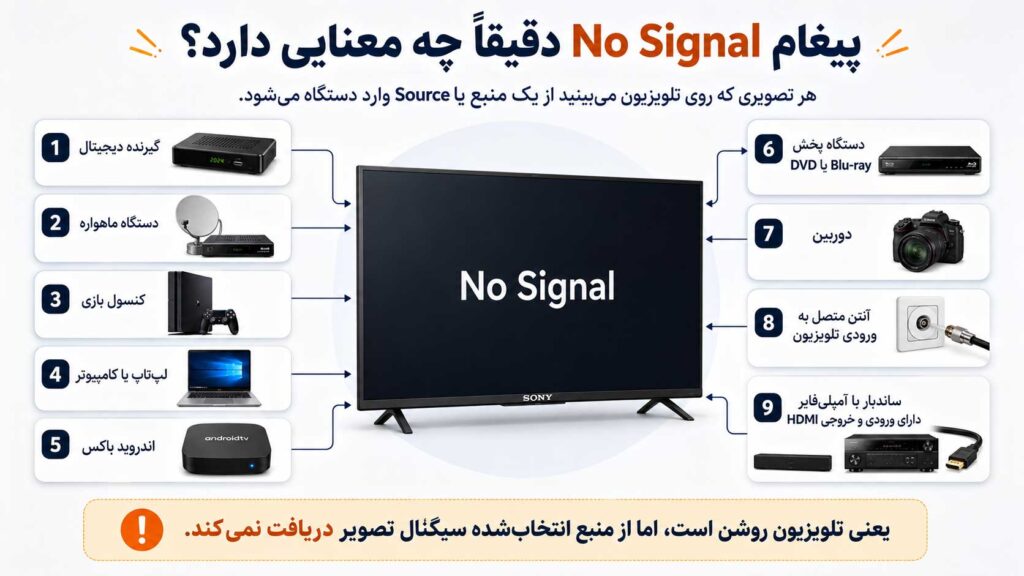
هر تصویری که روی تلویزیون مشاهده میکنید از یک «منبع» یا Source وارد دستگاه میشود. این منبع میتواند یکی از موارد زیر باشد:
- گیرنده دیجیتال
- دستگاه ماهواره
- کنسول بازی
- لپتاپ یا کامپیوتر
- اندروید باکس
- دستگاه پخش DVD یا Blu-ray
- دوربین
- آنتن متصل به ورودی تلویزیون
- ساندبار یا آمپلیفایر دارای ورودی و خروجی HDMI
وقتی ورودی HDMI 1 انتخاب شده است، تلویزیون منتظر دریافت تصویر از دستگاه متصل به HDMI 1 میماند. اگر دستگاه خاموش باشد، کابل جدا شده باشد یا هیچ وسیلهای به آن ورودی متصل نباشد، پیام No Signal نمایش داده میشود.
سونی نیز No Signal را به دریافتنشدن سیگنال مناسب از منبع تصویر مرتبط میداند و روشنبودن دستگاه جانبی، انتخاب ورودی صحیح و کنترل اتصال کابل را جزو اولین مراحل عیبیابی معرفی میکند.
آیا No Signal با سیاهشدن صفحه یکی است؟
خیر. صفحه سیاه میتواند حالتهای مختلفی داشته باشد.
پیام No Signal روی صفحه دیده میشود
در این وضعیت تلویزیون روشن است و میتواند متن یا منو را نمایش دهد. بنابراین پنل دستگاه حداقل توانایی نمایش تصویر را دارد و مشکل بیشتر به ورودی یا منبع سیگنال مربوط میشود.
منوی تلویزیون نمایش داده میشود اما تصویر دستگاه جانبی دیده نمیشود
اگر با فشردن دکمه Home یا Settings منوی تلویزیون ظاهر میشود، خود تلویزیون روشن است. باید ورودی، کابل و دستگاه جانبی بررسی شوند.
نه پیام No Signal دیده میشود و نه منوی تلویزیون
اگر صفحه کاملاً تاریک است و هیچ منویی نمایش داده نمیشود، مشکل ممکن است فقط به ورودی مربوط نباشد. بکلایت، پنل، برد یا روشنبودن خود تلویزیون باید بررسی شود.
تلویزیون صدا دارد اما تصویر ندارد
در این حالت نیز نباید بدون بررسی نتیجه گرفت که مشکل No Signal است. اگر صدای شبکه یا دستگاه جانبی شنیده میشود اما صفحه تاریک است، احتمال ایراد بخش تصویر مطرح میشود.
ابتدا مشخص کنید از کدام ورودی استفاده میکنید
پیش از جابهجاکردن کابلها، ببینید دستگاه از چه طریقی به تلویزیون متصل شده است.
اتصال HDMI
کابل HDMI معمولاً برای گیرنده دیجیتال، کنسول، لپتاپ، اندروید باکس، ساندبار و دستگاههای پخش استفاده میشود.
اتصال آنتن
اگر آنتن مستقیماً به تلویزیون وصل شده و از گیرنده داخلی دستگاه استفاده میکنید، باید ورودی TV، Antenna یا Digital TV انتخاب شود.
گیرنده دیجیتال جداگانه
اگر آنتن به گیرنده دیجیتال وصل است و گیرنده با HDMI به تلویزیون متصل شده، تلویزیون باید روی همان ورودی HDMI قرار بگیرد؛ نه ورودی TV یا Antenna.
اتصال AV یا کابلهای قدیمی
در مدلهای قدیمیتر ممکن است از کابلهای زرد، سفید و قرمز استفاده شود. در این حالت باید ورودی AV، Video یا Composite انتخاب شود.
بررسی علل نمایش پیغام No Signal
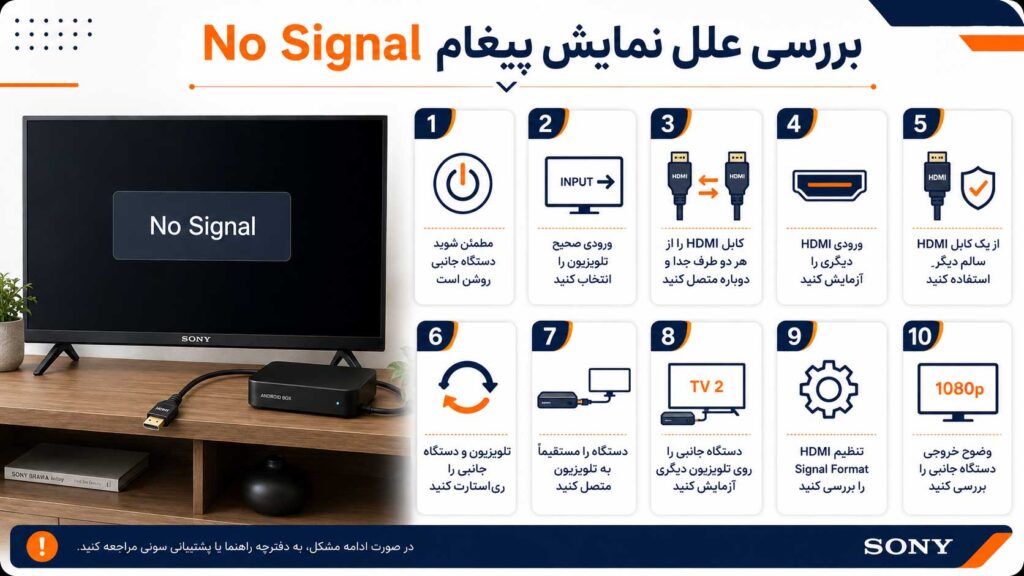
۱. مطمئن شوید دستگاه جانبی روشن است
۲. ورودی صحیح تلویزیون را انتخاب کنید
از کجا بفهمیم کابل به کدام پورت وصل شده است؟
کنار هر ورودی پشت یا کنار تلویزیون شماره آن نوشته شده است؛ مانند:
- HDMI IN 1
- HDMI IN 2
- HDMI IN 3 ARC/eARC
- HDMI IN 4
شماره کنار پورت را بخوانید و همان شماره را در منوی ورودی تلویزیون انتخاب کنید.
۳. کابل HDMI را از هر دو طرف جدا و دوباره متصل کنید
۴. ورودی HDMI دیگری را آزمایش کنید
۵. از یک کابل HDMI سالم دیگر استفاده کنید
۶. تلویزیون و دستگاه جانبی را ریاستارت کنید
۷. دستگاه را مستقیماً به تلویزیون متصل کنید
۸. دستگاه جانبی را روی تلویزیون دیگری آزمایش کنید
۹. تنظیم HDMI Signal Format را بررسی کنید
۱۰. وضوح خروجی دستگاه جانبی را بررسی کنید
اگر کنسول، لپتاپ، دوربین یا دستگاه پخش سیگنالی با وضوح یا نرخ نوسازی پشتیبانینشده ارسال کند، ممکن است تلویزیون تصویر را نمایش ندهد یا پیام Unsupported Signal نشان دهد.
برای مثال ممکن است دستگاه روی وضوح یا فرکانسی تنظیم شده باشد که تلویزیون از آن پشتیبانی نمیکند.
سونی توضیح میدهد که یکی از دلایل نبود تصویر از کامپیوتر، خروجی وضوحی است که تلویزیون از آن پشتیبانی نمیکند.
برای لپتاپ یا کامپیوتر چه کار کنیم؟
- حالت نمایش روی Duplicate یا Extend را آزمایش کنید.
- وضوح را موقتاً کاهش دهید.
- نرخ نوسازی را روی مقدار استاندارد قرار دهید.
- لپتاپ را بعد از اتصال HDMI ریاستارت کنید.
- خروجی تصویر دستگاه را فعال کنید.
- کابل و پورت دیگری را آزمایش کنید.
برای کنسول بازی چه کار کنیم؟
اگر پس از تغییر وضوح، HDR یا نرخ نوسازی تصویر قطع شده است، کنسول را با تنظیم خروجی تصویر ایمن یا وضوح پایینتر راهاندازی کنید. روش ورود به حالت Safe Video Output برای هر کنسول متفاوت است و باید از راهنمای همان دستگاه استفاده شود.
پیام Unsupported Signal چه معنایی دارد؟
این پیام با No Signal کمی متفاوت است. Unsupported Signal یعنی تلویزیون سیگنالی دریافت کرده، اما فرمت یا وضوح آن را پشتیبانی نمیکند.
۱۱. اگر مشکل فقط هنگام نمایش 4K یا HDR رخ میدهد
اگر منوی کنسول یا گیرنده نمایش داده میشود اما با اجرای محتوای 4K یا HDR تصویر قطع میشود، موارد زیر را بررسی کنید:
- کابل HDMI مناسب است؟
- دستگاه به پورت سازگار متصل است؟
- Enhanced Format فعال است؟
- ساندبار یا آمپلیفایر سیگنال 4K را عبور میدهد؟
- دستگاه جانبی خروجی سازگار ارسال میکند؟
- نرمافزار تلویزیون و دستگاه بهروز است؟
- نرخ نوسازی و عمق رنگ بیش از توان کابل یا پورت نیست؟
برای بعضی فرمتهای پیشرفته، همه اجزای مسیر باید سازگار باشند:
دستگاه جانبی + کابل + پورت تلویزیون + تجهیزات واسط
سونی نیز تأکید میکند که نمایش سیگنالهای 4K Enhanced به پورت سازگار، کابل مناسب و تنظیم صحیح HDMI Signal Format نیاز دارد.
۱۲. اگر پیام No Signal بعد از قطع برق ظاهر شده است
قطع و وصل برق ممکن است باعث شود ورودی تلویزیون تغییر کند یا ارتباط HDMI موقتاً برقرار نشود.
مراحل زیر را انجام دهید:
- تلویزیون و دستگاه جانبی را خاموش کنید.
- دوشاخه هر دو را از برق خارج کنید.
- حدود دو دقیقه صبر کنید.
- کابل HDMI را دوباره متصل کنید.
- ابتدا تلویزیون و سپس دستگاه جانبی را روشن کنید.
- ورودی صحیح را انتخاب کنید.
اگر دستگاه جانبی هیچ چراغی ندارد، آداپتور و برق آن را نیز بررسی کنید.
اگر بوی سوختگی، صدای جرقه یا داغی غیرعادی وجود دارد، دستگاه را دوباره روشن نکنید.
[مطالعه بیشتر: تلویزیون سونی بعد از قطع و وصل برق روشن نمیشود؛ چه کنیم؟]
۱۳. اگر فقط گیرنده دیجیتال پیام No Signal میدهد
ابتدا مشخص کنید پیام No Signal متعلق به تلویزیون است یا گیرنده دیجیتال.
پیام تلویزیون نمایش داده میشود
اگر نام ورودی مانند HDMI 1 نیز روی صفحه دیده میشود، احتمالاً تلویزیون از گیرنده تصویر دریافت نمیکند. کابل HDMI، برق گیرنده و ورودی تلویزیون را بررسی کنید.
منوی گیرنده نمایش داده میشود اما شبکهها سیگنال ندارند
در این حالت ارتباط HDMI میان گیرنده و تلویزیون برقرار است. مشکل بیشتر به آنتن، کابل آنتن، تنظیمات گیرنده یا پوشش شبکه مربوط میشود.
بعضی شبکهها تصویر دارند و بعضی ندارند
احتمال دارد سیگنال بعضی فرکانسها ضعیف باشد یا نیاز به جستوجوی مجدد کانالها وجود داشته باشد.
هیچ منویی از گیرنده نمایش داده نمیشود
گیرنده را با دکمه Menu خودش آزمایش کنید. اگر منوی گیرنده نیز ظاهر نمیشود، کابل HDMI، دستگاه و آداپتور آن را بررسی کنید.
۱۴. اگر آنتن مستقیماً به تلویزیون وصل است
اگر از گیرنده داخلی تلویزیون استفاده میکنید:
- ورودی TV یا Antenna را انتخاب کنید.
- کابل آنتن را محکم متصل کنید.
- کانال دیگری را آزمایش کنید.
- وضعیت آنتن را بررسی کنید.
- جستوجوی مجدد کانالها را انجام دهید.
- نوع سیگنال را روی Antenna یا Digital تنظیم کنید.
سونی نیز برای نبود سیگنال آنتن توصیه میکند کانال دیگری آزمایش، جهت آنتن بررسی و نوع ورودی سیگنال بهدرستی انتخاب شود.
اسپلیتر یا تقسیمکننده آنتن را بررسی کنید
اگر یک کابل آنتن بین چند تلویزیون تقسیم شده است، تقسیمکننده نامناسب یا اتصالات ضعیف میتوانند قدرت سیگنال را کاهش دهند. سونی نیز اعلام میکند استفاده از Splitter ممکن است باعث افت سیگنال و ایجاد ضعف یا نبود سیگنال شود.
برای آزمایش، کابل اصلی آنتن را موقتاً و بدون تقسیمکننده به تلویزیون متصل کنید.
اگر فقط یک شبکه No Signal دارد
احتمال دارد مشکل از فرکانس، آنتن، پوشش شبکه یا پخش همان کانال باشد. در این وضعیت خرابی کلی تلویزیون کمتر محتمل است.
۱۵. اگر HDMI با تکاندادن کابل وصل و قطع میشود
این وضعیت میتواند به یکی از موارد زیر مربوط باشد:
- خرابی کابل
- لقشدن سوکت کابل
- فشار روی پورت HDMI
- آسیبدیدن پورت تلویزیون
- شکستگی لحیم یا اتصال داخلی
- آسیب پورت دستگاه جانبی
کابل را با فشار در زاویه خاص نگه ندارید و برای ثابتکردن آن از چسب استفاده نکنید. ادامه استفاده در این حالت ممکن است آسیب پورت را بیشتر کند.
ابتدا کابل دیگری را آزمایش کنید. اگر چند کابل مختلف فقط با تکاندادن کار میکنند، پورت باید بررسی شود.
۱۶. قابلیت BRAVIA Sync را بررسی کنید
BRAVIA Sync نام سونی برای قابلیت HDMI-CEC است. این ویژگی اجازه میدهد تلویزیون و دستگاههای HDMI فرمانهایی مانند روشنشدن، خاموششدن و تغییر ورودی را میان یکدیگر ردوبدل کنند.
گاهی تنظیمات یا ناسازگاری تجهیزات میتواند باعث تغییر ناخواسته ورودی یا اختلال در شناسایی دستگاه شود.
مسیر احتمالی:
- Settings
- Channels & Inputs
- External Inputs
- BRAVIA Sync Settings
یا:
- Settings
- Watching TV
- External Inputs
- HDMI CEC Settings
سونی نیز No Signal در مسیرهای دارای سیستم صوتی را یکی از مشکلات احتمالی HDMI-CEC میداند.
برای آزمایش میتوانید BRAVIA Sync را موقتاً خاموش کرده و عملکرد اتصال را بررسی کنید. توجه داشته باشید با خاموششدن این قابلیت، کنترل همزمان تجهیزات و ARC یا eARC ممکن است تغییر کند.
۱۷. نرمافزار تلویزیون و دستگاه جانبی را بررسی کنید
چگونه بفهمیم مشکل از کابل، دستگاه یا تلویزیون است؟
با مقایسه نتایج چند آزمایش میتوان منشأ احتمالی مشکل را محدود کرد.
دستگاه با کابل دیگری تصویر دارد
احتمال خرابی کابل قبلی بیشتر است.
دستگاه در HDMI دیگری تصویر دارد
پورت اول یا تنظیمات آن باید بررسی شود.
دستگاه روی تلویزیون دیگری هم تصویر ندارد
احتمال خرابی دستگاه جانبی، تنظیمات خروجی یا آداپتور آن بیشتر است.
دستگاه دیگری روی همان HDMI تصویر دارد
احتمال سالمبودن پورت تلویزیون بیشتر و مشکل دستگاه اول محتملتر است.
هیچ دستگاهی روی هیچ ورودی HDMI تصویر ندارد
تنظیمات، نرمافزار، پورتها یا برد اصلی تلویزیون باید بررسی شوند.
منوی تلویزیون نمایش داده میشود اما HDMIها کار نمیکنند
پنل توان نمایش تصویر دارد، اما بخش ورودی HDMI یا دستگاههای متصل نیاز به عیبیابی دارند.
فقط حالت 4K یا HDR تصویر ندارد
کابل، پورت سازگار، HDMI Signal Format و تنظیم خروجی دستگاه را بررسی کنید.
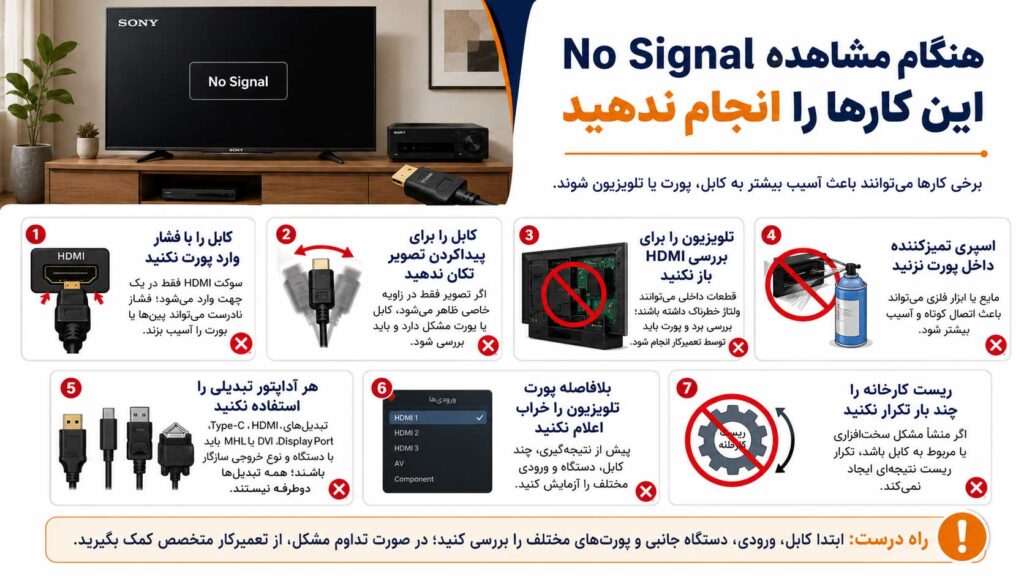
هنگام مشاهده No Signal این کارها را انجام ندهید
کابل را با فشار وارد پورت نکنید
سوکت HDMI فقط در یک جهت وارد میشود. فشار نادرست میتواند پینها یا پورت را آسیب بزند.
کابل را برای پیداکردن تصویر تکان ندهید
اگر تصویر فقط در زاویه خاصی ظاهر میشود، کابل یا پورت مشکل دارد و باید بررسی شود.
تلویزیون را برای بررسی HDMI باز نکنید
قطعات داخلی دستگاه میتوانند ولتاژ خطرناک داشته باشند. بررسی برد و پورت باید توسط تعمیرکار انجام شود.
اسپری تمیزکننده داخل پورت نزنید
مایع میتواند باعث اتصال کوتاه و آسیب بیشتر شود. برای تمیزکردن پورت از ابزار فلزی نیز استفاده نکنید.
هر آداپتور تبدیل را استفاده نکنید
تبدیلهای HDMI، Type-C، DisplayPort، DVI یا MHL باید با دستگاه و نوع خروجی سازگار باشند. همه تبدیلها دوطرفه نیستند.
بلافاصله پورت تلویزیون را خراب اعلام نکنید
پیش از نتیجهگیری، چند کابل، دستگاه و ورودی مختلف را آزمایش کنید.
ریست کارخانه را چند بار تکرار نکنید
اگر منشأ مشکل سختافزاری یا مربوط به کابل باشد، تکرار ریست نتیجهای ایجاد نمیکند.
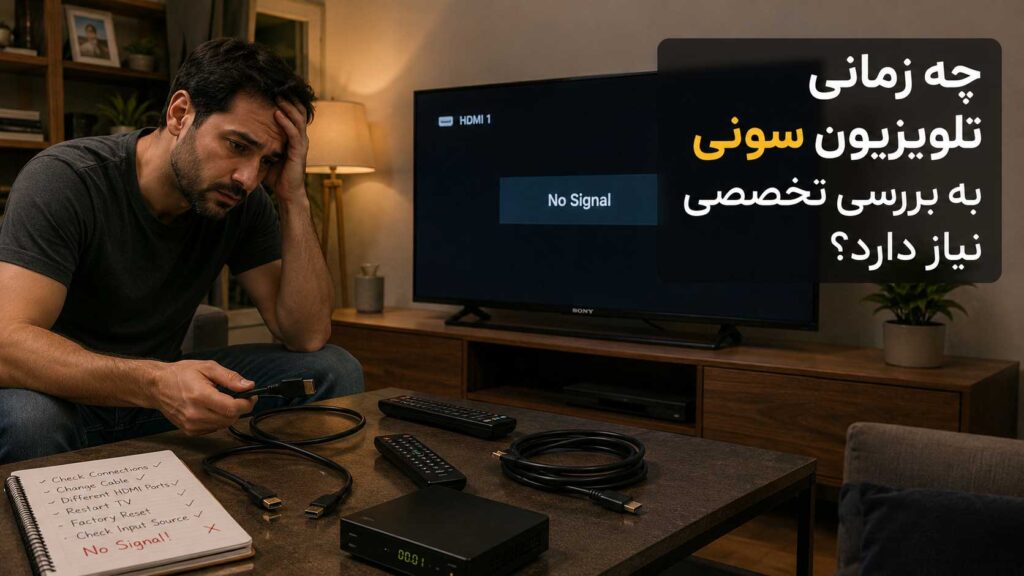
چه زمانی تلویزیون سونی به بررسی تخصصی نیاز دارد؟
در شرایط زیر احتمال نیاز به بررسی تلویزیون بیشتر است:
- هیچ دستگاه سالمی روی هیچ ورودی HDMI تصویر ندارد.
- چند کابل سالم آزمایش شدهاند.
- دستگاههای متصل روی تلویزیون دیگری کار میکنند.
- یک یا چند پورت HDMI لق یا آسیبدیدهاند.
- تصویر با لمس یا تکان کابل قطع و وصل میشود.
- پورت تغییر شکل داده یا داخل آن آسیب دیده است.
- مشکل بعد از نوسان برق شروع شده است.
- تلویزیون دستگاهها را شناسایی نمیکند.
- تنظیم HDMI Signal Format ذخیره نمیشود.
- تصویر همه HDMIها مرتب قطع میشود.
- تلویزیون همزمان هنگ یا ریاستارت میشود.
- منوی تلویزیون نمایش داده میشود، اما تمام ورودیهای خارجی بدون تصویر هستند.
- علاوه بر HDMI، ورودی آنتن یا سایر ورودیها نیز مشکل دارند.
راهکار حل مشکل No signal تلویزیون سونی ویژه کاربران شهر تبریز
اگر ساکن تبریز هستید و با وجود آزمایش کابل سالم، ورودیهای مختلف و یک دستگاه جانبی دیگر، تلویزیون سونی همچنان پیام No Signal نمایش میدهد، میتوانید برای بررسی دستگاه با مرکز خدمات تلویزیون دادگر تماس بگیرید.
پیش از ثبت درخواست، نام دستگاه متصل، شماره ورودی HDMI و نتیجه آزمایش کابل و پورت دیگر را اعلام کنید. این اطلاعات کمک میکند مشخص شود احتمالاً فقط تجهیزات جانبی مشکل دارند یا خود تلویزیون باید بررسی شود.
دادگر خدمات عیبیابی و تعمیر تلویزیون سونی در تبریز را برای مشتریان داخل شهر بهصورت تعمیر در محل و پذیرش دستگاه در مرکز ارائه میدهد.
قبل از تماس با تعمیرکار چه اطلاعاتی آماده کنیم؟
اطلاعات زیر به تشخیص اولیه کمک میکنند:
- مدل کامل تلویزیون سونی
- دستگاه متصل به تلویزیون
- نوع کابل مورد استفاده
- شماره ورودی HDMI
- متن دقیق پیام روی صفحه
- نمایش یا عدم نمایش منوی تلویزیون
- نتیجه آزمایش پورت دیگر
- نتیجه آزمایش کابل دیگر
- نتیجه اتصال دستگاه دیگری
- نتیجه آزمایش دستگاه روی تلویزیون دیگر
- نمایش تصویر معمولی یا فقط مشکل در 4K و HDR
- استفاده یا عدم استفاده از ساندبار و آمپلیفایر
- زمان شروع مشکل
- وقوع نوسان برق یا جابهجایی دستگاه
- لقبودن یا آسیب ظاهری پورت
- نتیجه پاور ریست
- قطع و وصلشدن تصویر با حرکت کابل
گرفتن عکس از پیام خطا و محل اتصال کابلها یا فیلم کوتاهی از قطع و وصل تصویر میتواند برای توضیح مشکل مفید باشد.
تعمیر پورت HDMI در محل انجام میشود یا مرکز؟
بررسی کابل، دستگاه جانبی، تنظیمات و عملکرد ورودیها ممکن است در محل انجام شود. اما اگر پورت HDMI، اتصالات داخلی یا مینبرد نیاز به تعمیر داشته باشند، معمولاً ابزار و شرایط تخصصی مرکز مناسبتر است.
نوع خدمات پس از اعلام مدل دستگاه، تعداد پورتهای معیوب و نتیجه آزمایش تجهیزات مشخص میشود.
چگونه از آسیبدیدن پورت HDMI جلوگیری کنیم؟
برای افزایش عمر پورتها:
- کابل را با فشار یا زاویه نامناسب وارد نکنید.
- پیش از جابهجایی تلویزیون، کابلها را جدا کنید.
- اجازه ندهید وزن کابل از پورت آویزان باشد.
- کابل را پشت پایه یا دیوار تحت فشار قرار ندهید.
- دستگاههای سنگین را با کابل کوتاه و کشیده متصل نکنید.
- کابل را هنگام روشنبودن دستگاه مرتب جدا و وصل نکنید.
- برای جابهجایی مداوم از کابل رابط مناسب استفاده کنید.
- پورت را با ابزار فلزی تمیز نکنید.
- در صورت لقشدن پورت، استفاده را ادامه ندهید.
- برای سیگنالهای 4K و HDR از کابل متناسب استفاده کنید.
- هنگام نوسان و قطع و وصل مکرر برق، تجهیزات را از پریز جدا کنید.
جمعبندی
پیغام No Signal در تلویزیون سونی معمولاً یعنی دستگاه از ورودی انتخابشده تصویر مناسبی دریافت نمیکند. این پیام در بیشتر مواقع باید ابتدا از سمت دستگاه جانبی، ورودی و کابل بررسی شود؛ نه اینکه مستقیماً خرابی صفحه یا برد تلویزیون فرض شود.
روشنبودن گیرنده یا کنسول، انتخاب ورودی صحیح، اتصال دوباره کابل، استفاده از کابل سالم، آزمایش پورت دیگر و پاور ریست تلویزیون و دستگاه جانبی مهمترین مراحل اولیه هستند.
اگر مشکل فقط در حالت 4K، HDR یا نرخ نوسازی بالا رخ میدهد، کابل، پورت سازگار، وضوح خروجی و HDMI Signal Format را بررسی کنید. اگر هیچ دستگاه سالمی روی هیچ پورت HDMI تلویزیون تصویر ندارد، احتمال ایراد ورودیها یا قطعات داخلی بیشتر میشود.
کاربران ساکن شهر تبریز میتوانند برای عیبیابی ورودیهای تلویزیون سونی، تعمیر در محل یا پذیرش دستگاه در مرکز با مجموعه دادگر ارتباط بگیرند. مرکز خدمات دادگر با بیش از 27 سال سابقه، پیشرو ترین مرکز تعمیر تلویزیون در تبریز است.