
تلویزیون سونی خودبهخود خاموش یا روشن میشود؛ چه کنیم؟
مرداد 19, 1405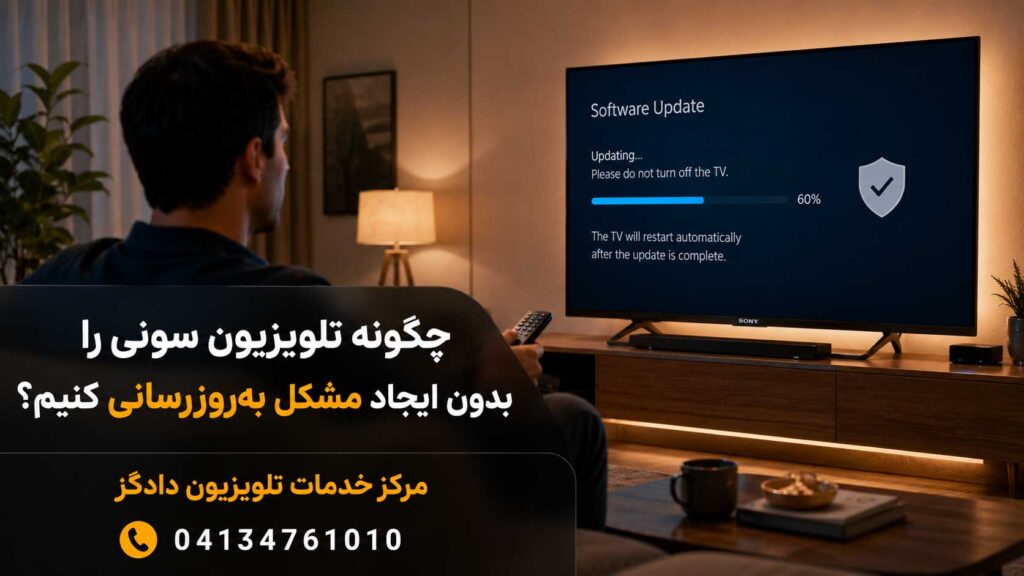
آپدیت نرمافزار تلویزیون سونی میتواند بعضی خطاهای سیستم، مشکلات اتصال، اختلال برنامهها و ناسازگاریهای نرمافزاری را برطرف کند یا قابلیتهای دستگاه را بهبود دهد. با این حال، بهروزرسانی باید به روش درست و با فایل مخصوص مدل تلویزیون انجام شود.
مهمترین خطر هنگام آپدیت، قطعشدن برق در زمان نصب یا استفاده از فایل اشتباه است. سونی هشدار میدهد که خاموشکردن یا جداکردن تلویزیون از برق هنگام نصب Firmware ممکن است باعث شود دستگاه دیگر پاسخ ندهد یا به تعمیر نیاز پیدا کند.
در این راهنما توضیح میدهیم که قبل از آپدیت چه مواردی را بررسی کنید، چگونه تلویزیون سونی را از طریق اینترنت یا فلش USB بهروزرسانی کنید و در صورت متوقفشدن فرایند چه اقداماتی انجام دهید.
پاسخ سریع:
ابتدا مدل دقیق تلویزیون و نسخه فعلی نرمافزار را پیدا کنید. سپس در صفحه پشتیبانی رسمی همان مدل، جدیدترین Firmware و توضیحات آن را بررسی کنید. اگر تلویزیون اینترنت پایدار دارد، بهروزرسانی را از منوی System Software Update انجام دهید. برای آپدیت با فلش نیز فقط فایل مخصوص همان مدل را از سایت رسمی سونی دریافت کرده و دقیقاً طبق دستور صفحه دانلود آماده کنید. پس از شروع نصب، تلویزیون را خاموش نکنید، دوشاخه را از برق نکشید، فلش را جدا نکنید و دکمههای دستگاه را فشار ندهید.
آپدیت نرمافزار تلویزیون سونی چه کاری انجام میدهد؟
Firmware یا نرمافزار سیستمی، بخشی از تلویزیون است که عملکرد منوها، ورودیها، شبکه، صدا، تصویر، برنامهها و ارتباط میان قطعات را مدیریت میکند.
بهروزرسانی Firmware ممکن است برای موارد زیر منتشر شود:
- رفع بعضی خطاهای نرمافزاری
- بهبود پایداری سیستم
- بهبود عملکرد Wi-Fi یا بلوتوث
- رفع مشکلات ریموت کنترل
- بهبود سازگاری با دستگاههای HDMI
- رفع اختلال برنامهها
- تغییر یا بهبود بخشهایی از رابط کاربری
- اضافهشدن بعضی قابلیتهای جدید
- بهبود امنیت نرمافزاری
- سازگاری بهتر با سرویسهای آنلاین
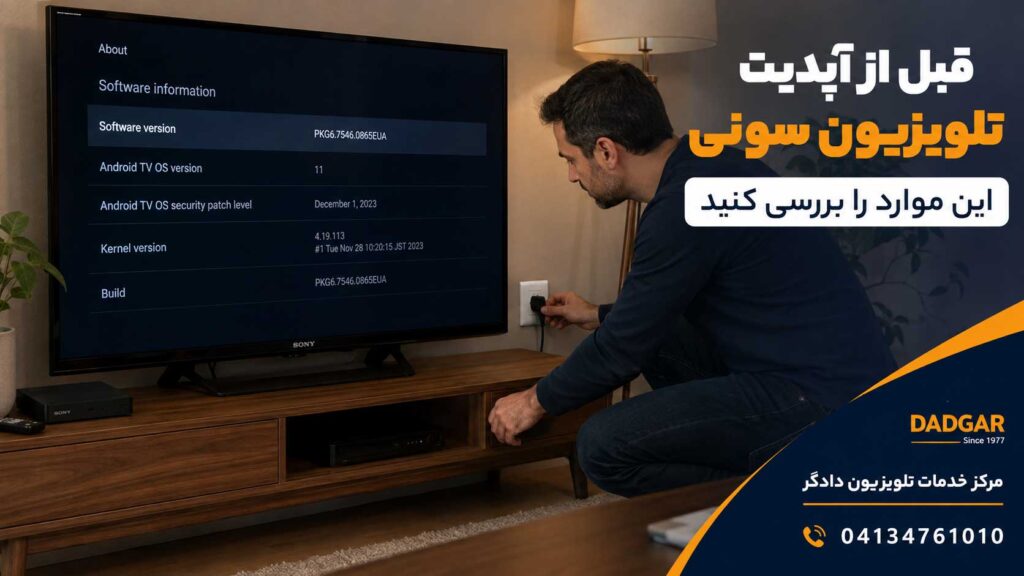
قبل از آپدیت تلویزیون سونی این موارد را بررسی کنید
بخش مهمی از یک بهروزرسانی امن، پیش از شروع نصب انجام میشود. بدون بررسی این موارد، آپدیت را آغاز نکنید.
۱. مدل دقیق تلویزیون را پیدا کنید
۲. نسخه فعلی نرمافزار را بررسی کنید
۳. توضیحات نسخه را کامل بخوانید
۴. از پایداری برق مطمئن شوید
۵. اتصال اینترنت را بررسی کنید
برای آپدیت مستقیم از طریق تلویزیون، اینترنت باید پایدار باشد. ابتدا یک برنامه اینترنتی یا Network Diagnosis را آزمایش کنید.
سونی برای کاهش وقفه و افزایش پایداری هنگام آپدیت، استفاده از اتصال سیمی را در صورت امکان توصیه میکند.
[مطالعه بیشتر: تلویزیون سونی به وایفای وصل نمیشود؛ راهنمای رفع مشکل]
۶. زمان کافی برای نصب در نظر بگیرید
روشهای آپدیت تلویزیون سونی
بهطور کلی، سه روش برای بهروزرسانی تلویزیون وجود دارد:
- دریافت خودکار بهروزرسانی
- بررسی و نصب دستی از طریق اینترنت
- نصب Firmware با فلش USB
امکان استفاده از هر روش به مدل تلویزیون بستگی دارد.
روش اول: فعالکردن آپدیت خودکار
این روش برای کاربران عادی سادهتر است. تلویزیون در صورت اتصال به اینترنت، وجود نسخه جدید را بررسی کرده و اعلان نصب را نمایش میدهد.
فعالکردن آپدیت خودکار در Google TV
مسیر عمومی در بسیاری از مدلها:
- دکمه Quick Settings را فشار دهید.
- وارد Settings شوید.
- System را انتخاب کنید.
- وارد About شوید.
- System Software Update را انتخاب کنید.
- گزینه Automatically Check for Updates را روی On قرار دهید.
سونی این مسیر را برای بسیاری از مدلهای Google TV معرفی کرده است. مسیر دقیق ممکن است بر اساس مدل و نسخه نرمافزار کمی متفاوت باشد.
فعالکردن آپدیت خودکار در Android TV
یکی از مسیرهای احتمالی:
- دکمه Help را فشار دهید.
- وارد Status & Diagnostics شوید.
- System Software Update را انتخاب کنید.
- Automatic Software Download یا Automatically Check for Updates را فعال کنید.
در بعضی مدلها مسیر از Home، Apps و Help عبور میکند.
فعالکردن آپدیت خودکار در مدلهای قدیمیتر
مسیر احتمالی:
- دکمه Home را فشار دهید.
- وارد Settings شوید.
- Customer Support یا Product Support را انتخاب کنید.
- Automatic Software Download را روی On قرار دهید.
نام گزینهها در مدلهای مختلف متفاوت است و ممکن است همه دستگاهها این قابلیت را نداشته باشند.
هنگام آپدیت این کارها را انجام ندهید
تلویزیون را از برق نکشید
این مهمترین هشدار است. حتی اگر صفحه برای مدتی سیاه شد، دوشاخه را جدا نکنید.
دکمه Power را چند بار فشار ندهید
تلویزیون ممکن است در حال پردازش یا نصب باشد و به ریموت پاسخ ندهد.
فلش USB را خارج نکنید
تا زمانی که پیام پایان نصب یا دستور جداکردن فلش نمایش داده نشده است، USB را خارج نکنید.
فایل مربوط به مدل مشابه را نصب نکنید
تفاوت یک یا چند حرف در مدل میتواند مهم باشد. فایل باید دقیقاً برای مدل و منطقه دستگاه باشد.
نام فایل را خودسرانه تغییر ندهید
فقط زمانی نام یا ساختار فایل را تغییر دهید که دستور رسمی صفحه Firmware چنین کاری را خواسته باشد.
چند فایل Firmware را روی یک فلش قرار ندهید
وجود فایلهای مختلف میتواند شناسایی نسخه صحیح را دشوار کند. فلش را مطابق دستور رسمی همان مدل آماده کنید.
در زمان نوسان برق آپدیت نکنید
تا پایدارشدن شرایط برق صبر کنید.
بهروزرسانی را همزمان با جابهجایی تلویزیون انجام ندهید
در حین نصب نباید کابل برق یا USB تحت فشار یا حرکت قرار بگیرند.
در میانه فرایند ریست کارخانه انجام ندهید
اجازه دهید نصب کامل شود. ریست یا قطع برق هنگام نوشتن Firmware میتواند مشکل را شدیدتر کند.
از کجا بفهمیم آپدیت کامل شده است؟
بعد از پایان فرایند، تلویزیون معمولاً دوباره راهاندازی میشود یا پیام موفقیت نمایش میدهد.
برای تأیید:
- وارد Settings یا Help شوید.
- System Information یا About را باز کنید.
- نسخه نرمافزار را یادداشت کنید.
- آن را با نسخه درجشده در صفحه پشتیبانی مقایسه کنید.
- بخشهای اصلی تلویزیون را آزمایش کنید.
سونی نیز بررسی نسخه فعلی پس از نصب و مقایسه آن با نسخه موجود در صفحه پشتیبانی را روش تأیید موفقیت آپدیت معرفی میکند.
بعد از آپدیت چه چیزهایی را بررسی کنیم؟
پس از بالا آمدن کامل دستگاه، موارد زیر را بررسی کنید:
- منوی اصلی بدون مشکل باز میشود.
- ریموت پاسخ میدهد.
- Wi-Fi و اینترنت متصل هستند.
- صدا و تصویر طبیعی هستند.
- ورودیهای HDMI کار میکنند.
- برنامههای اصلی باز میشوند.
- تاریخ و ساعت درست هستند.
- تنظیمات تصویر و صدا تغییر نکردهاند.
- دستگاههای بلوتوثی متصل هستند.
- تلویزیون خودبهخود ریاستارت نمیشود.
در بعضی مدلها ممکن است پس از آپدیت، تنظیم ساعت نیاز به بررسی مجدد داشته باشد.
همه تنظیمات را بلافاصله تغییر ندهید. ابتدا تلویزیون را مدتی در حالت عادی آزمایش کنید.
چه زمانی بهتر است آپدیت را خودتان انجام ندهید؟
در شرایط زیر بهتر است پیش از شروع نصب، راهنمایی تخصصی دریافت کنید:
- مدل دقیق تلویزیون مشخص نیست.
- فایل مربوط به چند مدل مشابه پیدا شده است.
- منطقه Firmware با دستگاه مشخص نیست.
- برق منزل ناپایدار است.
- تلویزیون هنگام کار مرتب خاموش میشود.
- دستگاه روی لوگو گیر کرده است.
- تلویزیون مدام ریاستارت میشود.
- چراغ قرمز چشمک میزند.
- پورت USB تلویزیون مشکل دارد.
- دستگاه قبلاً هنگام آپدیت خاموش شده است.
- فایل Firmware توسط تلویزیون شناسایی نمیشود.
- نصب قبلی نیمهکاره مانده است.
- تلویزیون هیچ تصویر یا منویی ندارد.
نصب Firmware یک روش تعمیر عمومی برای هر خرابی سختافزاری نیست. برای مثال خرابی پاوربرد، مینبرد، بکلایت یا پنل با دانلود فایل نرمافزاری برطرف نمیشود.
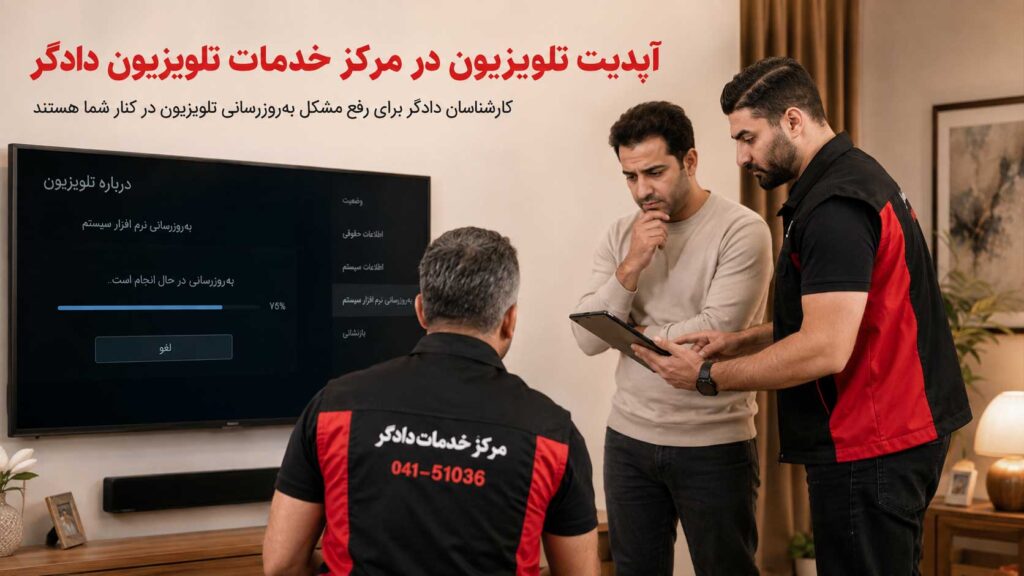
آپدیت تلویزیون سونی ویژه کاربران شهر تبریز:
اگر ساکن تبریز هستید و تلویزیون سونی شما هنگام آپدیت خاموش شده، فایل USB را شناسایی نمیکند، روی لوگو باقی مانده یا بعد از بهروزرسانی مدام ریاستارت میشود، میتوانید برای بررسی دستگاه با مرکز خدمات تلویزیون دادگر تماس بگیرید.
هنگام ثبت درخواست، مدل کامل تلویزیون، نسخه Firmware، روش آپدیت و اتفاقی که هنگام نصب رخ داده است را اعلام کنید.
دادگر با بیش از ۲۵ سال سابقه و بیش از ۳۰ نفر پرسنل تخصصی ترین مرکز تعمیر تلویزیون در تبریز است و خدمات عیبیابی و تعمیر تلویزیون سونی در تبریز را برای کاربران داخل شهر بهصورت تعمیر در محل و پذیرش دستگاه در مرکز ارائه میدهد.
قبل از تماس با تعمیرکار چه اطلاعاتی آماده کنیم؟
برای کارشناسی اولیه، اطلاعات زیر را آماده داشته باشید:
- مدل کامل تلویزیون سونی
- نسخه قبلی نرمافزار
- نسخه Firmware نصبشده
- روش آپدیت اینترنتی یا USB
- نام فایل دانلودشده
- منبع دریافت فایل
- مرحلهای که نصب متوقف شده است
- پیام خطای نمایشدادهشده
- درصدی که فرایند روی آن مانده است
- مدتزمان باقیماندن در همان وضعیت
- وضعیت چراغ جلوی تلویزیون
- تعداد چشمکهای چراغ قرمز
- قطع یا وصلشدن برق هنگام نصب
- جداشدن احتمالی فلش
- نمایش یا عدم نمایش لوگوی Sony
- واردشدن یا نشدن به صفحه اصلی
- تکرار ریاستارت
- نتیجه پاور ریست
- نتیجه تلاش مجدد با USB
- تغییرات ایجادشده پس از نصب
از پیام خطا، صفحه نسخه نرمافزار و نام فایل Firmware عکس بگیرید. این اطلاعات میتوانند از تکرار بررسیهای غیرضروری جلوگیری کنند.
جمعبندی
برای آپدیت امن تلویزیون سونی، ابتدا مدل دقیق دستگاه و نسخه فعلی Firmware را بررسی کنید. سپس فقط از صفحه پشتیبانی رسمی همان مدل، اطلاعات و فایل بهروزرسانی را دریافت کنید.
آپدیت اینترنتی برای بیشتر کاربران سادهتر است؛ اما اگر اینترنت تلویزیون در دسترس نیست یا دانلود کامل نمیشود، میتوان از USB استفاده کرد. ساختار فایل و روش آمادهسازی فلش در مدلهای مختلف یکسان نیست و باید دقیقاً مطابق دستور صفحه Firmware انجام شود.
پس از شروع نصب، تلویزیون را خاموش نکنید، دوشاخه را از برق نکشید، USB را خارج نکنید و دکمههای دستگاه را فشار ندهید. قطع برق هنگام نصب ممکن است تلویزیون را بدون پاسخ کند یا باعث نیاز آن به تعمیر شود.
اگر دستگاه پس از آپدیت روی لوگو باقی مانده، مرتب ریاستارت میشود یا دیگر روشن نمیشود، فایلهای مختلف را آزمایش نکنید و عیبیابی را به مرکز تخصصی بسپارید.
کاربران ساکن شهر تبریز میتوانند برای بررسی خطای Firmware، مشکلات بعد از آپدیت و تعمیر تلویزیون سونی با مجموعه دادگر ارتباط بگیرند.